Domain coaching24.at kaufen?
Wir ziehen mit dem Projekt
coaching24.at um.
Sind Sie am Kauf der Domain
coaching24.at interessiert?
domain@kv-gmbh.de · 0541-91531010
Domain coaching24.at kaufen?
Welches Autodesk Inventor?
Es gibt verschiedene Versionen von Autodesk Inventor, wie zum Beispiel Autodesk Inventor Professional oder Autodesk Inventor LT. Jede Version bietet unterschiedliche Funktionen und Möglichkeiten für das 3D-Design und die Konstruktion. Es ist wichtig zu wissen, um welche Version es sich handelt, um eine genauere Antwort geben zu können. **
Heißt es "der Workshop" oder "das Workshop"?
Es heißt "der Workshop". Das Wort "Workshop" ist im Deutschen maskulin und wird daher mit dem bestimmten Artikel "der" verwendet. **


Ähnliche Suchbegriffe für The-Inventor-s-Workshop
Top-Angebote
Produkte zum Begriff The-Inventor-s-Workshop:
-
The Inventor's Workshop: 10 Inventions That Changed the WorldBahnbrechende Erfindungen und wie es dazu kam!Ein erster kreativer Funke, der zum nächsten führt und zum nächsten ... bis eine neue Erfindung geboren ist!In diesem wimmeligen Buch werden zehn...22,70 €*Versand: 4,95 €Sichere Weiterleitung zum Anbieter
-
Weta Workshop - The Lord Of The Rings - Legolas The Hunter Of The Plains - FigurStatue Weta Workshop - The Lord Of The Rings - Legolas, The Hunter Of The Plains zeigt Legolas auf den Ebenen von Rohan im Maßstab 1:6, hauptsächlich aus Polystone gefertigt, mit makelloser, screen-referenzierter Detailtreue. Diese Sammlerstatue wurde entworfen, um einen Schlüsselmoment aus The Fellowship of the Ring in deine Ausstellung zu bringen, und zeigt Legolas mit gespanntem Bogen und Blick zum Horizont, mit skulpturalen Details, inspiriert von On-Screen-Requisiten und Kostümen, und digital modelliert von W?t? Workshop-Künstler Daniel Holland. Statue im Maßstab 1:6 Hauptsächlich aus Polystone gefertigt Makellos detailliert mit einzigartigen Referenzen zu On-Screen-Requisiten und Kostümen Zeigt Legolas auf den Ebenen von Rohan, wie in The Fellowship of the Ring zu sehen Digital modelliert von W?t? Workshop-Künstler Daniel Holland Ideal für Fans und Sammler, die eine lebendige Erinnerung an Legolas' Loyalität und unermüdliche Jagd als Blickfang im Regal möchten.418,26 €*Versand: 6,99 €Sichere Weiterleitung zum Anbieter



-
Wie kann man mit Inventor 2015 randeln?
Um mit Inventor 2015 zu randeln, können Sie die Funktion "Rand" verwenden. Wählen Sie das gewünschte Bauteil aus und klicken Sie auf die Schaltfläche "Rand" in der Symbolleiste oder im Menü "Modellieren". Anschließend können Sie die gewünschten Parameter für den Rand festlegen und die Operation ausführen. **
-
Wie fügt man in Inventor Schraffuren hinzu?
Um in Inventor Schraffuren hinzuzufügen, müssen Sie zuerst das gewünschte Objekt auswählen. Klicken Sie dann auf die Registerkarte "Ansicht" und wählen Sie "Schraffur". Wählen Sie die gewünschte Schraffurart aus und passen Sie die Einstellungen nach Bedarf an. Klicken Sie abschließend auf das Objekt, um die Schraffur hinzuzufügen. **
-
Wie funktioniert das Zufallsprinzip in App Inventor 2?
In App Inventor 2 gibt es den Zufallsblock, der eine zufällige Zahl generiert. Man kann den Zufallsblock verwenden, um beispielsweise eine zufällige Farbe auszuwählen oder eine zufällige Frage in einem Quiz zu stellen. Der Zufallsblock kann mit anderen Blöcken kombiniert werden, um verschiedene Aktionen auszuführen, die auf dem Zufallsprinzip basieren. **
-
Wie zieht man in App Inventor die Wurzel?
In App Inventor gibt es keine spezielle Funktion zum Ziehen der Wurzel. Du kannst jedoch die mathematische Funktion "sqrt" verwenden, um die Quadratwurzel einer Zahl zu berechnen. Verwende dazu den Block "Mathematik" und wähle die Funktion "sqrt" aus. **
Wie sortiere ich Zahlen in App Inventor 2?
In App Inventor 2 kannst du Zahlen sortieren, indem du eine Liste mit den Zahlen erstellst und dann die Funktion "Sortiere Liste" verwendest. Du kannst die Liste entweder aufsteigend oder absteigend sortieren lassen. Nachdem die Sortierung abgeschlossen ist, kannst du auf die sortierte Liste zugreifen und sie anzeigen oder weiterverarbeiten. **
Was ist eine Idee für App Inventor 2?
Eine Idee für App Inventor 2 könnte eine App sein, die es Benutzern ermöglicht, ihre täglichen Aktivitäten zu verfolgen und Ziele zu setzen. Die App könnte Funktionen wie einen Schrittzähler, Kalorienzähler und eine Aufgabenliste enthalten, um den Benutzern bei der Erreichung ihrer Ziele zu helfen. **
Top-Angebote
Produkte zum Begriff The-Inventor-s-Workshop:
-
Izzy the Inventor and the Unexpected UnicornSpring mit Izzy ins nächste Lese-Level!Comic-Leseabenteuer für Grundschul-Kids.Actionreiche Comic-Abenteuer mit Kids für Kids entwickeltMit Rätseln, Spielen, DIY-Ideen und Experimenten - so wird...12,30 €*Versand: 4,95 €Sichere Weiterleitung zum Anbieter
-
Welches Autodesk Inventor?
Es gibt verschiedene Versionen von Autodesk Inventor, wie zum Beispiel Autodesk Inventor Professional oder Autodesk Inventor LT. Jede Version bietet unterschiedliche Funktionen und Möglichkeiten für das 3D-Design und die Konstruktion. Es ist wichtig zu wissen, um welche Version es sich handelt, um eine genauere Antwort geben zu können. **
-
Heißt es "der Workshop" oder "das Workshop"?
Es heißt "der Workshop". Das Wort "Workshop" ist im Deutschen maskulin und wird daher mit dem bestimmten Artikel "der" verwendet. **
-
Wie kann man mit Inventor 2015 randeln?
Um mit Inventor 2015 zu randeln, können Sie die Funktion "Rand" verwenden. Wählen Sie das gewünschte Bauteil aus und klicken Sie auf die Schaltfläche "Rand" in der Symbolleiste oder im Menü "Modellieren". Anschließend können Sie die gewünschten Parameter für den Rand festlegen und die Operation ausführen. **
-
Wie fügt man in Inventor Schraffuren hinzu?
Um in Inventor Schraffuren hinzuzufügen, müssen Sie zuerst das gewünschte Objekt auswählen. Klicken Sie dann auf die Registerkarte "Ansicht" und wählen Sie "Schraffur". Wählen Sie die gewünschte Schraffurart aus und passen Sie die Einstellungen nach Bedarf an. Klicken Sie abschließend auf das Objekt, um die Schraffur hinzuzufügen. **
Ähnliche Suchbegriffe für The-Inventor-s-Workshop
-
The Inventor's Workshop: 10 Inventions That Changed the WorldBahnbrechende Erfindungen und wie es dazu kam!Ein erster kreativer Funke, der zum nächsten führt und zum nächsten ... bis eine neue Erfindung geboren ist!In diesem wimmeligen Buch werden zehn...22,70 €*Versand: 4,95 €Sichere Weiterleitung zum Anbieter
-
Weta Workshop - The Lord Of The Rings - Legolas The Hunter Of The Plains - FigurStatue Weta Workshop - The Lord Of The Rings - Legolas, The Hunter Of The Plains zeigt Legolas auf den Ebenen von Rohan im Maßstab 1:6, hauptsächlich aus Polystone gefertigt, mit makelloser, screen-referenzierter Detailtreue. Diese Sammlerstatue wurde entworfen, um einen Schlüsselmoment aus The Fellowship of the Ring in deine Ausstellung zu bringen, und zeigt Legolas mit gespanntem Bogen und Blick zum Horizont, mit skulpturalen Details, inspiriert von On-Screen-Requisiten und Kostümen, und digital modelliert von W?t? Workshop-Künstler Daniel Holland. Statue im Maßstab 1:6 Hauptsächlich aus Polystone gefertigt Makellos detailliert mit einzigartigen Referenzen zu On-Screen-Requisiten und Kostümen Zeigt Legolas auf den Ebenen von Rohan, wie in The Fellowship of the Ring zu sehen Digital modelliert von W?t? Workshop-Künstler Daniel Holland Ideal für Fans und Sammler, die eine lebendige Erinnerung an Legolas' Loyalität und unermüdliche Jagd als Blickfang im Regal möchten.418,26 €*Versand: 6,99 €Sichere Weiterleitung zum Anbieter
-
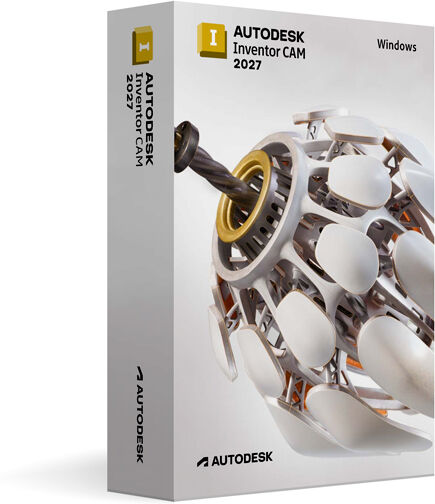
Autodesk Inventor CAM 2027 für WindowsDiese Version der Autodesk-Software ist ausschließlich für den privaten und nicht kommerziellen Gebrauch bestimmt. Sie enthält alle Funktionen der kommerziellen Lizenz, zeigt keine Wasserzeichen an und erzeugt Ausgabedateien, die mit denen einer kommerziellen Lizenz ident sind. Die Software wird im Rahmen einer Bildungslizenz bereitgestellt und ist ausschließlich für persönliche und edukative Zwecke vorgesehen. Integrierte CAD/CAM-Lösung für moderne CNC-Fertigung Autodesk Inventor CAM 2027 für Windows ist die vollständig in Autodesk Inventor integrierte CAM-Lösung für Ingenieure, Konstrukteure und Fertigungsspezialisten. Design und Produktion werden in einer durchgängigen Umgebung verbunden – ohne Datenverlust, ohne Schnittstellenprobleme, mit direkter Assoziativität zwischen CAD-Modell und CNC-Programm. Umfassende CNC-Bearbeitungsstrategien Inventor CAM 2027 unterstützt 2,5-Achsen-, 3-Achsen- und erweiterte Mehrachsen-Fräsoperationen sowie Drehbearbeitung. Automatische Werkzeugweggenerierung, Adaptive Clearing und optimierte Bearbeitungsstrategien sorgen für präzise, effiziente CNC-Programme. Nahtlose CAD/CAM-Integration Durch die vollständige Integration in Autodesk Inventor werden Konstruktionsänderungen automatisch in den CAM-Prozessen berücksichtigt – für einen störungsfreien, produktiven Workflow von der Konstruktion bis zur Fertigung. Neu in Inventor CAM 2027 Die neueste Version bietet verbesserte Performance, optimierte Werkzeugwegstrategien und eine modernisierte Benutzeroberfläche. Erweiterte Simulationsfunktionen und verbesserte Bearbeitungsalgorithmen sorgen für präzisere Ergebnisse und effizientere Fertigungsabläufe. Simulation und Fertigungsoptimierung Die integrierte Simulation visualisiert Bearbeitungsprozesse in Echtzeit, erkennt Kollisionen automatisch und optimiert Werkzeugwege für maximale Sicherheit und Effizienz. Materialverschwendung wird reduziert, die Produktionssicherheit erhöht. Zusammenarbeit und Integration Dank Unterstützung gängiger CAD-Formate und Integration mit anderen Autodesk-Produkten können Projekte effizient geteilt und gemeinsam bearbeitet werden. Cloud-Funktionen ermöglichen den Zugriff auf Projekte jederzeit und überall. Automatisierung und Produktivität Automatisierte CAM-Strategien, wiederverwendbare Vorlagen und intelligente Werkzeugbibliotheken reduzieren manuelle Arbeit und beschleunigen den gesamten Fertigungsprozess erheblich. Vielseitig einsetzbar Inventor CAM 2027 ist die ideale Lösung für Maschinenbau, CNC-Fertigung, Produktentwicklung und industrielle Produktion – für höchste Präzision und Effizienz in modernen Fertigungsumgebungen. Systemanforderungen Erforderlich sind Windows 10 oder Windows 11 (64-Bit), ein Multi-Core-Prozessor mit mindestens 2,5 GHz (3+ GHz empfohlen), mindestens 8 GB RAM (16 GB empfohlen), 10 GB freier Speicherplatz sowie eine DirectX 12-kompatible Grafikkarte. Eine Internetverbindung ist erforderlich für download und aktivierung. Unkomplizierte Aktivierung Nach dem kauf...119,99 €*Versand: 0,00 €Sichere Weiterleitung zum Anbieter
-
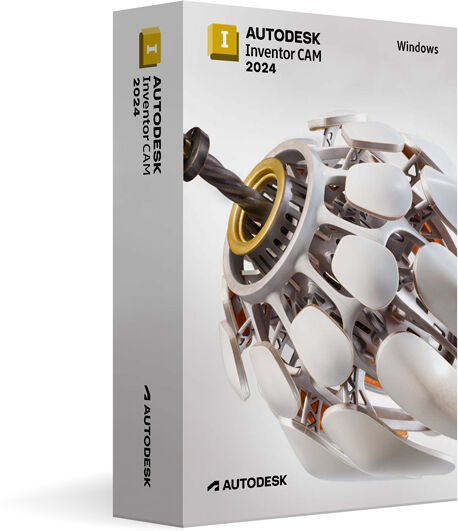
Autodesk Inventor CAM 2024 für WindowsDiese Ausgabe von Autodesk ist für den persönlichen und nicht-kommerziellen Gebrauch unter einer Ausbildungslizenz lizenziert. Sie bietet exakt dieselben Funktionen und Leistungswerte wie die kommerzielle Version, erzeugt idente Ergebnisse ohne Wasserzeichen und garantiert vollständige professionelle Funktionalität. Integrierte CNC-Programmierung für Inventor-Anwender Autodesk Inventor CAM 2024 für Windows ist die leistungsstarke CAM-Lösung, die vollständig in Autodesk Inventor integriert ist. Sie verbindet den Konstruktionsprozess direkt mit der CNC-Fertigung – für kürzere Durchlaufzeiten, fehlerfreie Programme und höchste Bauteilqualität. Konstrukteure, Ingenieure und CAM-Programmierer profitieren von einem durchgängigen digitalen Workflow ohne Datenverlust und Schnittstellenprobleme. Vollständige Assoziativität zwischen Design und Fertigung Inventor CAM arbeitet direkt auf dem nativen 3D-Modell in Inventor. Jede Konstruktionsänderung wird automatisch in den Bearbeitungsstrategien reflektiert. Diese assoziative Verbindung eliminiert manuelle Anpassungen, reduziert Fehlerquellen und beschleunigt iterative Entwicklungsprozesse erheblich. Umfassende Bearbeitungsstrategien Die Software unterstützt 2,5- und 3-Achsen-Fräsen, 3+2-Positionierung, 5-Achsen-Simultanbearbeitung, Drehbearbeitung sowie kombinierte Fräs-/Drehstrategien. Die Adaptive Clearing-Technologie sorgt für gleichmäßige Spanlast, verlängerte Werkzeugstandzeiten und deutlich reduzierte Bearbeitungszeiten. Automatisierte Werkzeugweggenerierung Vorlagenfunktionen, vordefinierte Bearbeitungsstrategien und intelligente Werkzeugauswahl beschleunigen die CNC-Programmierung signifikant. Automatische Kollisionsvermeidung und optimierte Vorschub- und Drehzahlberechnungen sorgen für fehlerfreie Programme und einen sicheren Fertigungsprozess. Neuerungen in Inventor CAM 2024 Die aktuelle Version bietet verbesserte 5-Achsen-Strategien, schnellere Berechnungszeiten für komplexe Werkzeugwege und optimierte Unterstützung für Mehrkanal-Maschinen. Erweiterte Postprozessor-Optionen erleichtern die Anpassung an verschiedene CNC-Maschinen und Steuerungssysteme. Verbesserte Schnittstellen sorgen für einen reibungsloseren Datenaustausch mit anderen Autodesk- und Drittanbieter-Lösungen. 3D-Simulation vor der Bearbeitung Die integrierte Simulation visualisiert Werkzeugwege, Materialabtrag und Maschinenkinematik in Echtzeit. Kollisions- und Überfahrtsprüfungen werden automatisch durchgeführt – für maximale Prozesssicherheit und Ausschuss-Minimierung. Material- und Werkzeugverwaltung Bearbeitungsstrategien lassen sich präzise auf Materialeigenschaften und Werkzeugparameter abstimmen. Die zentrale Werkzeugbibliothek ermöglicht die schnelle Auswahl und Wiederverwendung bewährter Werkzeuge – für konsistente Qualität und effiziente Produktionsplanung. Nahtlose Datenintegration Dank nativer Integration mit Autodesk Vault können Projektdaten zentral gespeichert, versioniert und teamübergreifend genutzt werden. Der...59,99 €*Versand: 0,00 €Sichere Weiterleitung zum Anbieter
-
Wie funktioniert das Zufallsprinzip in App Inventor 2?
In App Inventor 2 gibt es den Zufallsblock, der eine zufällige Zahl generiert. Man kann den Zufallsblock verwenden, um beispielsweise eine zufällige Farbe auszuwählen oder eine zufällige Frage in einem Quiz zu stellen. Der Zufallsblock kann mit anderen Blöcken kombiniert werden, um verschiedene Aktionen auszuführen, die auf dem Zufallsprinzip basieren. **
-
Wie zieht man in App Inventor die Wurzel?
In App Inventor gibt es keine spezielle Funktion zum Ziehen der Wurzel. Du kannst jedoch die mathematische Funktion "sqrt" verwenden, um die Quadratwurzel einer Zahl zu berechnen. Verwende dazu den Block "Mathematik" und wähle die Funktion "sqrt" aus. **
-
Wie sortiere ich Zahlen in App Inventor 2?
In App Inventor 2 kannst du Zahlen sortieren, indem du eine Liste mit den Zahlen erstellst und dann die Funktion "Sortiere Liste" verwendest. Du kannst die Liste entweder aufsteigend oder absteigend sortieren lassen. Nachdem die Sortierung abgeschlossen ist, kannst du auf die sortierte Liste zugreifen und sie anzeigen oder weiterverarbeiten. **
-
Was ist eine Idee für App Inventor 2?
Eine Idee für App Inventor 2 könnte eine App sein, die es Benutzern ermöglicht, ihre täglichen Aktivitäten zu verfolgen und Ziele zu setzen. Die App könnte Funktionen wie einen Schrittzähler, Kalorienzähler und eine Aufgabenliste enthalten, um den Benutzern bei der Erreichung ihrer Ziele zu helfen. **
* Alle Preise verstehen sich inklusive der gesetzlichen Mehrwertsteuer und ggf. zuzüglich Versandkosten. Die Angebotsinformationen basieren auf den Angaben des jeweiligen Shops und werden über automatisierte Prozesse aktualisiert. Eine Aktualisierung in Echtzeit findet nicht statt, so dass es im Einzelfall zu Abweichungen kommen kann. ** Hinweis: Teile dieses Inhalts wurden von KI erstellt.